
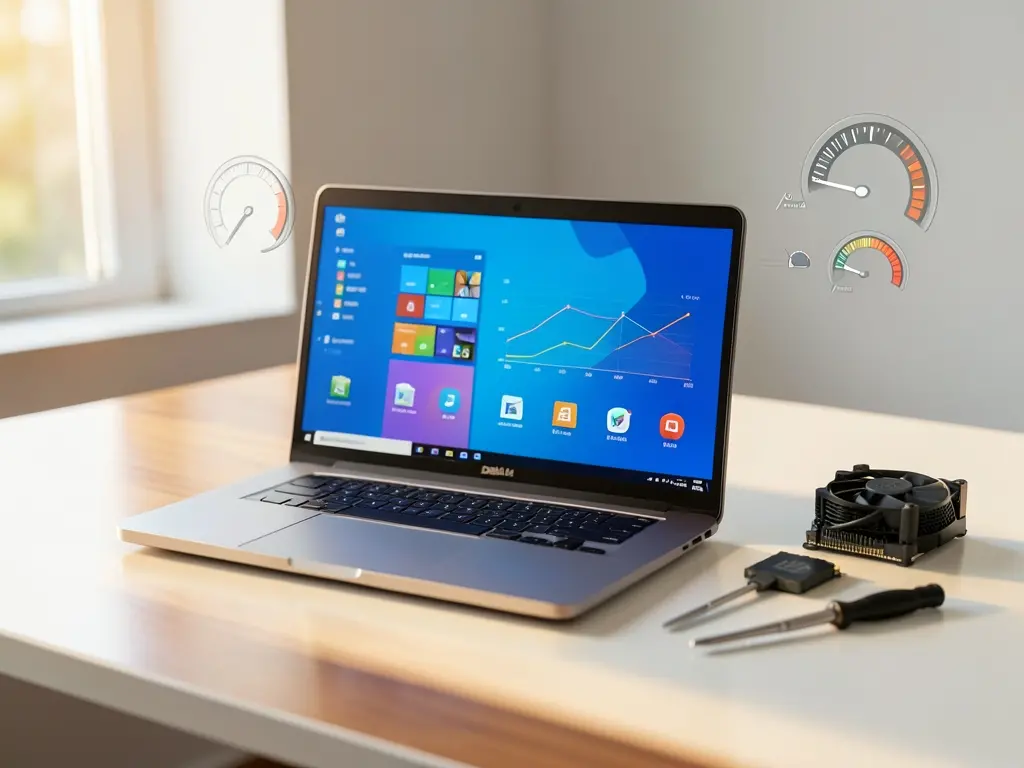
Việc cài lại Windows 10 cho laptop Dell Latitude không chỉ đơn thuần là chạy bộ cài đặt. Dòng máy doanh nghiệp này có những đặc thù về driver, cổng kết nối và khả năng quản lý nhiệt — nếu làm ẩu, máy chạy chậm, quạt kêu to hoặc mất kết nối Wi-Fi sau khi cài. Với người dùng tại phường Sơn Nam, Hưng Yên, việc tìm một nơi cài Win 10 tại nhà cho Dell Latitude vừa đúng chuẩn kỹ thuật vừa tối ưu được hiệu năng thực sự là nhu cầu không nhỏ.
Bài viết này đi vào những điểm cần xử lý riêng cho Dell Latitude khi cài Windows 10, cách kiểm tra máy trước khi cài, và các bước tối ưu sau cài để máy chạy ổn định lâu dài.
Dell Latitude khác gì khi cài Windows 10
Latitude là dòng laptop thương mại của Dell, dùng cho văn phòng, doanh nghiệp và trường học. Máy thường có sẵn cổng USB-C, Thunderbolt, đầu đọc thẻ, đôi khi có cả khe SIM LTE. Điều này khiến bước cài driver sau khi cài Windows quan trọng hơn nhiều so với laptop phổ thông, vì thiếu driver là mất luôn cổng kết nối hoặc card Wi-Fi không hoạt động.
Ngoài ra, nhiều máy Latitude được cấu hình với chế độ SATA hoặc NVMe tùy thế hệ. Nếu máy đang để RAID hoặc Intel RST trong BIOS mà bộ cài Windows 10 không nhận ổ, quá trình cài sẽ dừng ở bước chọn nơi cài đặt. Trường hợp này cần nạp driver IRST trong lúc cài hoặc chuyển BIOS sang AHCI — nhưng chuyển sang AHCI trên máy đã cài Windows sẽ khiến máy không khởi động được, nên phải xử lý đúng thứ tự.
Kiểm tra trước khi cài để tránh mất dữ liệu
Trước khi tiến hành cài lại Windows 10, cần xác định rõ vài thông tin cơ bản:
- Máy đang dùng ổ cứng HDD hay SSD, dung lượng bao nhiêu, còn trống bao nhiêu.
- Máy có phân vùng recovery riêng của Dell hay không, và có cần giữ lại hay không.
- Dữ liệu quan trọng đã được sao lưu chưa — nếu chưa, phải sao lưu ra ổ ngoài hoặc cloud trước khi làm bất kỳ thao tác nào liên quan đến phân vùng hoặc format.
- Máy có đang dùng tài khoản Microsoft gắn với bản quyền Windows bản quyền số hay không.
Cảnh báo: mọi thao tác format ổ, xóa phân vùng hoặc cài lại Windows đều có thể mất toàn bộ dữ liệu nếu không sao lưu. Với máy đang chứa dữ liệu công việc, nên sao lưu ra ổ cứng ngoài và kiểm tra lại file trước khi tiếp tục.

Các bước cài Windows 10 chuẩn cho Dell Latitude
Bước đầu là tạo USB cài Windows 10 từ bộ cài chính thức, dung lượng tối thiểu 8GB. Sau đó vào BIOS của máy (thường nhấn F2 khi khởi động), kiểm tra chế độ lưu trữ và thứ tự boot. Nếu máy dùng ổ NVMe và BIOS đang để RAID, cần chuẩn bị driver Intel RST tương ứng với thế hệ máy để nạp trong màn hình cài đặt.
Khi vào được bộ cài, chọn phiên bản Windows 10 phù hợp (Home hoặc Pro tùy bản quyền máy đang có). Nếu máy đã từng kích hoạt bản quyền số, Windows sẽ tự nhận khi có mạng. Không nên dùng các công cụ kích hoạt không chính thức — vừa rủi ro bảo mật, vừa dễ hỏng hệ thống về sau.
Sau khi cài xong, bước quan trọng nhất là cài driver theo đúng mã máy. Trên trang hỗ trợ của Dell, nhập Service Tag (dãy ký tự in ở đáy máy) để tải đúng bộ driver cho model đó, gồm chipset, card đồ họa, card mạng, âm thanh, touchpad và công cụ quản lý nhiệt. Với các máy Latitude đời mới, nên cài thêm Dell Command Update để tự động kiểm tra driver và firmware còn thiếu.
Tối ưu hiệu năng sau khi cài
Sau khi đã đủ driver, một vài bước tối ưu giúp Dell Latitude chạy ổn định hơn:
- Cập nhật Windows và kiểm tra Windows Update đến khi không còn bản vá quan trọng.
- Bật chế độ nguồn phù hợp: Balanced cho văn phòng, High performance khi cắm sạc và cần xử lý nặng.
- Kiểm tra dung lượng ổ hệ thống, giữ tối thiểu 20% trống để Windows không bị chậm.
- Tắt các ứng dụng khởi động cùng Windows không cần thiết trong Task Manager.
- Kiểm tra nhiệt độ và tiếng quạt sau vài giờ dùng — nếu quạt kêu to bất thường dù máy nhẹ tải, có thể keo tản nhiệt đã khô hoặc bụi bám két tản.
Với máy đã dùng vài năm, việc vệ sinh tản nhiệt và tra keo làm mát thường mang lại hiệu quả rõ hơn cả việc cài lại Windows. Nếu máy có dấu hiệu nóng bất thường, nên kiểm tra phần cứng trước khi đổ lỗi cho hệ điều hành.
Khi nào nên nhờ hỗ trợ từ xa
Không phải trường hợp nào cũng cần mang máy đến cửa hàng. Với các lỗi phần mềm như Windows chậm, lỗi driver sau cài, xung đột ứng dụng hoặc cần cài đặt phần mềm văn phòng, cài phần mềm qua Teamviewer giúp xử lý nhanh mà không phải di chuyển. Kỹ thuật viên kết nối trực tiếp vào máy, kiểm tra và xử lý trong phiên làm việc, phù hợp với người dùng ở Sơn Nam và các khu vực lân cận khi không tiện mang máy đi.
Riêng với cài lại Windows, format ổ hoặc can thiệp BIOS, nên thực hiện tại nhà hoặc tại cửa hàng để đảm bảo an toàn dữ liệu và kiểm tra được phần cứng sau khi cài. Trường hợp máy không lên nguồn, màn hình nhấp nháy hoặc nghi hỏng ổ cứng thì hỗ trợ từ xa không giải quyết được, cần kiểm tra trực tiếp.
Thông tin cần chuẩn bị trước khi liên hệ
Để quá trình cài đặt diễn ra thuận lợi, người dùng nên chuẩn bị:
- Mã Service Tag của máy Dell (in ở đáy máy).
- Tài khoản Microsoft đã gắn bản quyền Windows nếu có.
- Bản sao lưu dữ liệu quan trọng ra ổ ngoài.
- Danh sách phần mềm cần cài sau khi hoàn tất hệ điều hành.
Với người dùng cần cài lại Windows cho máy Macbook chạy song song, hoặc các dòng laptop khác ngoài Dell, có thể tham khảo thêm hướng dẫn cứu hộ khẩn cấp cho Macbook cài đặt Windows để nắm được các bước chuẩn bị tương tự.
Việc cài Windows 10 cho Dell Latitude không khó, nhưng làm đúng chuẩn để máy chạy ổn và giữ được đầy đủ cổng kết nối đòi hỏi kinh nghiệm với dòng máy này. Người dùng tại Sơn Nam, Hưng Yên có thể chọn phương án cài tại nhà hoặc hỗ trợ từ xa tùy tình trạng máy, miễn là sao lưu dữ liệu trước và cài driver đúng theo Service Tag.


