
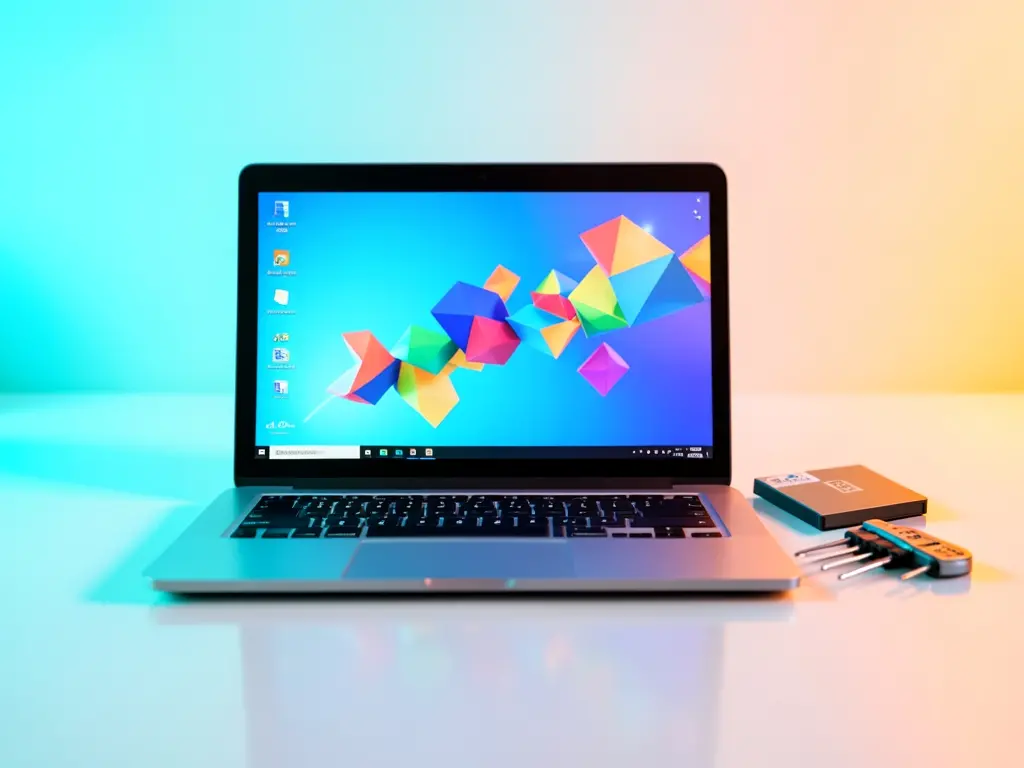
Yêu cầu cài lại Win 11 cho laptop kỹ thuật tại Phường Tân An, Bắc Ninh thường đi kèm một quyết định quan trọng: có nên thay luôn ổ cứng SSD NVMe mới hay không. Nếu máy đã chạy ổ HDD cũ, hoặc SSD dung lượng nhỏ đã đầy, việc kết hợp cài lại hệ điều hành với thay ổ mới giúp xử lý triệt để tình trạng chậm, treo và lỗi đọc ghi. Ổ SSD NVMe chính hãng, có tem niêm phong là lựa chọn phù hợp để đảm bảo hiệu năng và độ bền sau khi cài đặt.
Khi nào laptop kỹ thuật cần cài lại Win 11 và thay ổ SSD NVMe
Không phải mọi lỗi đều cần cài lại Windows. Với máy dùng cho công việc kỹ thuật, dữ liệu thường gồm bản vẽ, tài liệu đo đạc, file cấu hình thiết bị và phần mềm chuyên ngành, nên cần cân nhắc kỹ trước khi can thiệp hệ thống. Một số trường hợp nên xử lý theo hướng cài lại kèm thay ổ:
- Máy vẫn dùng ổ HDD, khởi động và mở phần mềm kỹ thuật rất chậm.
- SSD cũ dung lượng nhỏ, thường xuyên báo đầy dù đã dọn dẹp.
- Windows 11 liên tục lỗi cập nhật, lỗi driver hoặc treo khi chạy phần mềm nặng.
- Ổ cứng có dấu hiệu bad sector, đọc ghi chậm bất thường, nghi ngờ sắp hỏng.
- Máy mua lại hoặc vừa chuyển từ Windows 10, cần cài sạch để làm việc ổn định.
Ngược lại, nếu ổ SSD hiện tại vẫn khỏe và chỉ có lỗi phần mềm, nên kiểm tra và xử lý phần mềm trước. Cài lại Windows là bước cuối cùng, không phải giải pháp mặc định cho mọi sự cố.
Lưu ý về tem niêm phong trên ổ SSD NVMe
Ổ SSD NVMe mới chính hãng thường có tem niêm phong của nhà sản xuất hoặc nhà phân phối. Tem này giúp người dùng xác nhận ổ chưa từng bị bóc, chưa qua sử dụng và còn nguyên bảo hành. Khi nhận ổ, nên kiểm tra tem còn nguyên vẹn, thông tin model và dung lượng khớp với thỏa thuận. Với ổ đã bóc tem hoặc tem bị rách, cần hỏi rõ nguồn gốc và chính sách bảo hành trước khi lắp.
Việc thay ổ SSD NVMe phù hợp với laptop có khe M.2 hỗ trợ chuẩn NVMe. Không phải máy nào cũng tương thích, nên cần kiểm tra model mainboard và chuẩn khe cắm trước khi mua ổ. Với laptop đời cũ chỉ có khe SATA M.2 hoặc 2.5 inch, việc lắp ổ NVMe sẽ không nhận hoặc không vừa khay.

Quy trình cài lại Win 11 kèm thay ổ SSD NVMe
Quy trình chuẩn gồm các bước sau, áp dụng cho laptop kỹ thuật dùng cho công việc văn phòng và chuyên môn:
- Sao lưu toàn bộ dữ liệu quan trọng ra ổ ngoài hoặc dịch vụ lưu trữ trước khi thao tác.
- Kiểm tra tình trạng ổ cũ bằng công cụ đọc SMART để xác định có nên thay hay không.
- Thay ổ SSD NVMe mới, kiểm tra tem niêm phong và lắp đúng khe M.2.
- Tạo USB cài Windows 11 từ trang chủ Microsoft, không dùng bản mod hoặc nguồn không rõ.
- Cài Windows 11 sạch, chia phân vùng hợp lý theo nhu cầu công việc.
- Cài driver chipset, card đồ họa, card mạng và các driver đặc thù của laptop.
- Cài phần mềm kỹ thuật cần thiết, trong đó có cài ứng dụng văn phòng để xử lý tài liệu, báo cáo và bảng tính.
- Kiểm tra nhiệt độ, tốc độ đọc ghi và độ ổn định sau khi hoàn tất.
Cảnh báo: Cài lại Windows và thay ổ sẽ xóa toàn bộ dữ liệu trên ổ cũ nếu không sao lưu. Trước khi thực hiện, cần chép đầy đủ tài liệu, file cấu hình và license phần mềm ra ngoài. Với máy đang dùng phần mềm bản quyền gắn theo máy, nên ghi lại key hoặc liên kết tài khoản để kích hoạt lại sau khi cài.
Chuẩn bị gì trước khi nhờ hỗ trợ tại Phường Tân An
Để quá trình cài đặt và thay ổ diễn ra nhanh, người dùng nên chuẩn bị trước các thông tin sau:
- Model laptop chính xác để kiểm tra chuẩn khe M.2 và loại ổ tương thích.
- Dung lượng ổ SSD NVMe mong muốn, thường từ 512GB trở lên với máy kỹ thuật.
- Bản sao lưu dữ liệu đã hoàn tất, hoặc yêu cầu hỗ trợ sao lưu trước.
- Danh sách phần mềm chuyên ngành cần cài lại sau khi hoàn tất.
- Tài khoản Microsoft và key bản quyền Windows nếu có.
Với khu vực lân cận như Phường Suối Hoa, Phường Ninh Xá hay Phường Vũ Ninh, việc trao đổi trước qua điện thoại giúp xác định đúng nhu cầu và thời gian xử lý phù hợp. Máy kỹ thuật thường có nhiều phần mềm đặc thù, nên cần thống nhất danh sách cài đặt ngay từ đầu để tránh phải làm lại.
Khi nào nên xử lý phần mềm trước khi cài lại
Một số lỗi trên laptop kỹ thuật có thể khắc phục mà không cần cài lại Windows. Nếu máy chỉ chậm do nhiều ứng dụng khởi động cùng lúc, hoặc lỗi mạng, lỗi driver, việc kiểm tra và xử lý phần mềm thường nhanh và ít rủi ro hơn. Trường hợp máy bị lỗi màn hình chớp tắt khi cắm sạc, có thể tham khảo cách xử lý trong bài cài Windows 11 và khắc phục lỗi màn hình chớp tắt khi cắm sạc pin để đối chiếu triệu chứng. Nếu sau khi kiểm tra phần mềm và driver mà máy vẫn chậm bất thường, lúc đó mới nên cân nhắc thay ổ và cài lại hệ điều hành.
Với máy đã nâng cấp SSD dung lượng lớn nhưng vẫn chậm, cần kiểm tra lại cấu hình, nhiệt độ và phần mềm chạy nền trước khi quyết định cài lại. Bài nâng cấp ổ cứng SSD 512GB lấy ngay có thêm gợi ý về chọn dung lượng ổ phù hợp với nhu cầu sử dụng thực tế.
Kết quả sau khi cài lại Win 11 và thay ổ SSD NVMe
Sau khi hoàn tất, laptop kỹ thuật thường khởi động nhanh hơn rõ rệt, mở phần mềm chuyên ngành mượt hơn và giảm tình trạng treo khi xử lý nhiều tác vụ. Ổ SSD NVMe mới có tem niêm phong giúp yên tâm về nguồn gốc và bảo hành. Tuy nhiên, hiệu năng thực tế còn phụ thuộc vào cấu hình máy, dung lượng RAM và cách sử dụng. Nếu máy chỉ có 4GB hoặc 8GB RAM, việc nâng RAM song song với thay ổ sẽ mang lại hiệu quả rõ hơn.
Người dùng nên giữ lại ổ cũ để sao lưu dữ liệu phòng khi cần, và kiểm tra định kỳ tình trạng ổ mới bằng công cụ đọc SMART. Với máy dùng cho công việc kỹ thuật, việc cài đặt gọn gàng, không cài phần mềm không rõ nguồn và thường xuyên sao lưu sẽ giúp hệ thống ổn định lâu dài.


