
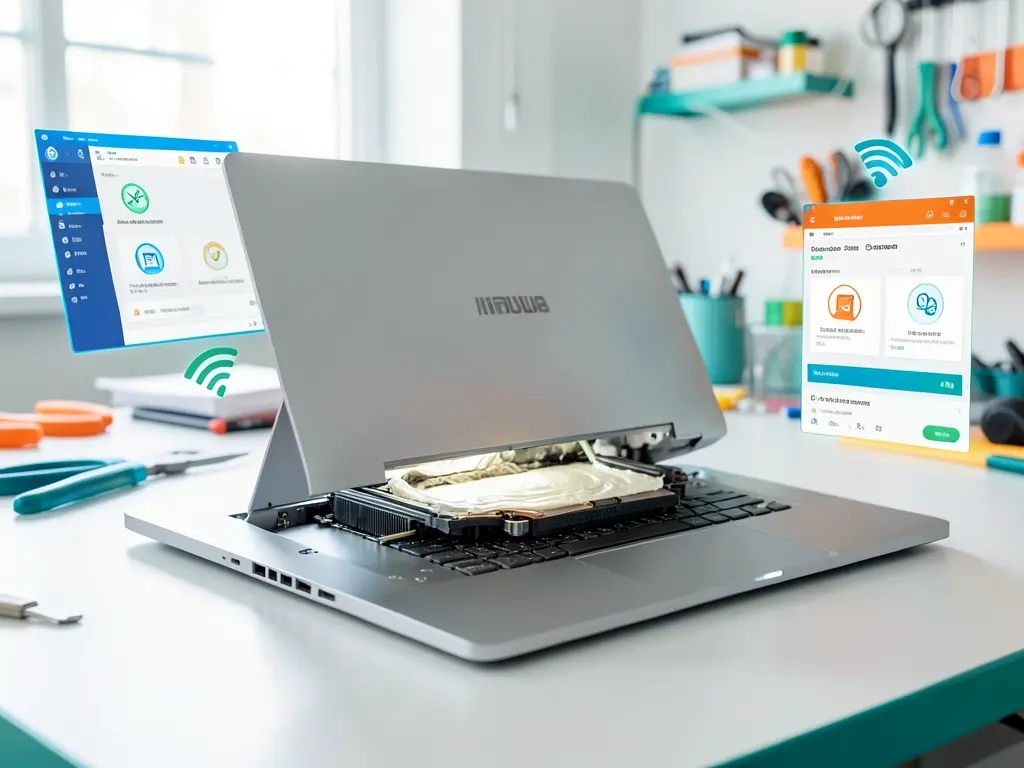
Khi laptop Huawei MateBook chạy chậm, quạt hú to bất thường hoặc nhiệt độ CPU luôn ở mức cao dù chỉ mở vài tab trình duyệt, nguyên nhân thường đến từ hai phía: phần mềm nền chiếm tài nguyên và keo tản nhiệt đã khô theo thời gian. Với người dùng tại Phường Đồng Nguyên, Bắc Ninh, việc kiểm tra cài phần mềm qua Internet kết hợp vệ sinh tra keo làm mát là hướng xử lý gọn, không cần mang máy đi xa mà vẫn kiểm soát được cả phần cứng lẫn hệ điều hành.
Kiểm tra phần mềm qua Internet trước khi nghĩ đến tháo máy
Trước khi can thiệp vào phần cứng, cần xác định máy đang bị “nặng” do đâu. Một buổi kiểm tra từ xa qua Internet sẽ đi theo thứ tự từ dễ đến khó.
Đầu tiên là rà soát các tiến trình chạy nền trong Task Manager. Các mục Startup ảnh hưởng trực tiếp đến thời gian khởi động và nhiệt độ máy trong 10-15 phút đầu. Những ứng dụng đồng bộ đám mây, trình quản lý driver của hãng, hay tiện ích diệt virus chạy song song đều có thể đẩy CPU lên mức tải cao.
Tiếp theo là kiểm tra kết nối mạng, vì nhiều lỗi tưởng như phần cứng thực chất lại nằm ở card mạng hoặc DNS. Có thể dùng lệnh ping và tra cứu DNS để loại trừ khả năng máy tự động chuyển sang DNS chậm, khiến các ứng dụng đồng bộ liên tục thử kết nối lại và ngốn tài nguyên. Với MateBook, driver Wi-Fi của Huawei đôi khi xung đột sau bản cập nhật Windows, biểu hiện là mạng chập chờn kèm quạt chạy mạnh.
Bước thứ ba là kiểm tra dung lượng ổ đĩa và tình trạng phân mảnh. Ổ C còn dưới 15% dung lượng trống sẽ khiến Windows liên tục ghi tệp tạm, làm máy nóng và chậm rõ rệt. Việc dọn rác hệ thống, gỡ các bản cài đặt cũ không dùng đến là thao tác an toàn, không ảnh hưởng dữ liệu người dùng.
Cuối cùng là đối chiếu phiên bản phần mềm đang dùng với bản phát hành chính thức. Nếu trong quá trình kiểm tra phát hiện nhu cầu cài mới hoặc nâng cấp các gói ứng dụng văn phòng, đồ họa, bạn có thể tham khảo dịch vụ nâng cấp và cài đặt phần mềm PC để được hỗ trợ từ xa, tránh cài nhầm nguồn không rõ xuất xứ.

Khi nào cần vệ sinh tra keo làm mát
Kiểm tra phần mềm chỉ giải quyết được một nửa vấn đề. Nếu sau khi đã tắt bớt ứng dụng nền, cập nhật driver và dọn ổ đĩa mà nhiệt độ vẫn cao, rất có thể keo tản nhiệt bên trong đã bị khô hoặc bụi bám kín cánh quạt.
Một số dấu hiệu cho thấy cần vệ sinh và tra keo:
- Quạt chạy liên tục ở mức cao ngay cả khi máy chỉ mở trình duyệt hoặc Word.
- Nhiệt độ CPU vượt 85°C khi xem video, trong khi trước đây chỉ khoảng 65-70°C.
- Máy tự giảm xung nhịp, giật lag khi mở nhiều tab hoặc chuyển file dung lượng lớn.
- Thân máy nóng rõ ở khu vực bàn phím phía trên, đặc biệt là nửa trên bên trái.
Với dòng MateBook, thiết kế mỏng khiến khoảng hở tản nhiệt khá hẹp, bụi tích tụ nhanh hơn so với laptop văn phòng thông thường. Sau khoảng 18-24 tháng sử dụng, lớp keo tản nhiệt gốc thường mất tính đàn hồi, hình thành các vệt khô cứng làm giảm khả năng truyền nhiệt từ CPU sang ống đồng.
Vệ sinh tra keo đúng cách gồm tháo nắp lưng, thổi bụi khỏi quạt và khe tản nhiệt, lau sạch lớp keo cũ bằng cồn isopropyl, sau đó phết một lớp keo mới với lượng vừa đủ. Thao tác này đòi hỏi dụng cụ đúng chuẩn và kinh nghiệm, vì vít trên MateBook khá nhỏ và các jack cáp màn hình, bàn phím dễ đứt nếu kéo mạnh.
Trước khi tháo máy, luôn sao lưu dữ liệu quan trọng sang ổ ngoài hoặc dịch vụ đám mây, và tắt nguồn hoàn toàn, tháo pin nếu có thể. Với máy còn bảo hành, nên cân nhắc việc tự tháo có thể ảnh hưởng đến điều kiện bảo hành của hãng.
Chuẩn bị gì để hỗ trợ từ xa hiệu quả
Người dùng tại Đồng Nguyên, khu vực gần các phường Vân Dương, Nam Sơn hay Khắc Niệm đều có thể được hỗ trợ qua Internet mà không cần di chuyển, miễn là chuẩn bị đủ vài thứ cơ bản.
Cần có kết nối mạng ổn định, một tài khoản email dùng để nhận liên kết hỗ trợ, và quyền quản trị máy để cài phần mềm điều khiển từ xa. Trước khi kết nối, người dùng nên đóng các ứng dụng ngân hàng, ví điện tử và sao lưu những tệp đang làm dở, vì quá trình điều khiển từ xa sẽ chiếm quyền sử dụng chuột và bàn phím.
Nếu máy không khởi động được vào Windows, hoặc màn hình xanh liên tục, trao đổi từ xa sẽ khó phát huy tác dụng, lúc đó cần xử lý trực tiếp trên máy. Trường hợp máy vẫn lên nhưng hiệu năng suy giảm, việc kết hợp kiểm tra phần mềm từ xa với một buổi vệ sinh định kỳ thường cho kết quả rõ rệt nhất. Bạn có thể đối chiếu thêm kinh nghiệm vệ sinh tra keo làm mát cho laptop Asus Vivobook để nắm trình tự thao tác và thời điểm nên thực hiện.
Sau khi vệ sinh xong, nên duy trì thói quen theo dõi nhiệt độ bằng công cụ phần mềm trong vài ngày đầu, đồng thời giữ thói quen đặt máy trên bề mặt phẳng, thoáng như bàn gỗ thay vì đệm hoặc chăn. Việc kiểm tra phần mềm định kỳ mỗi 3-6 tháng sẽ giúp phát hiện sớm các tiến trình bất thường, giảm nhu cầu tháo máy không cần thiết.
Với người dùng phổ thông, điều quan trọng là phân biệt rõ đâu là lỗi phần mềm và đâu là dấu hiệu phần cứng đã đến kỳ bảo dưỡng. Kiểm tra qua Internet giúp loại trừ nhanh các nguyên nhân phần mềm với chi phí thấp, còn vệ sinh tra keo là khoản đầu tư cần thiết để kéo dài tuổi thọ chiếc MateBook mỏng nhẹ vốn không có nhiều dư địa tản nhiệt.


