
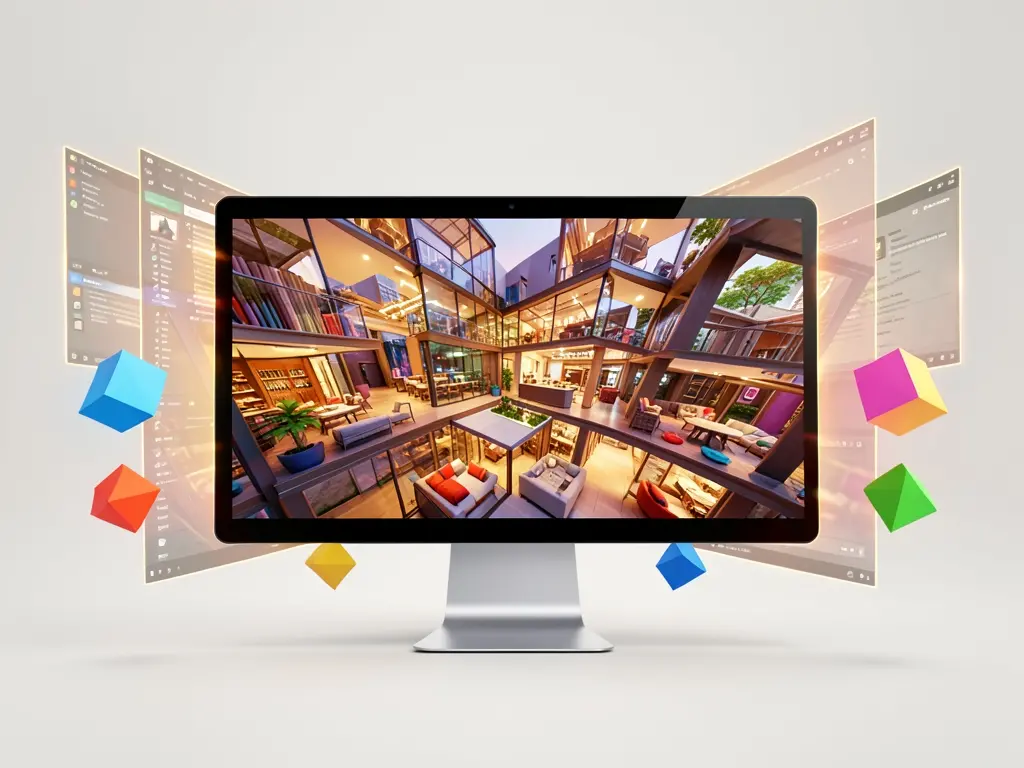
Phường Ninh Hòa (thị xã Ninh Hòa, Khánh Hòa) có khá nhiều người dùng Enscape 3D để dựng phối cảnh nhanh cho công trình dân dụng và nhà phố. Vấn đề thường gặp không nằm ở việc cài đặt khó, mà là máy đã cài nhưng không nhận license, không khớp phiên bản với SketchUp hoặc Revit, hoặc bị chặn cổng kết nối khiến Enscape không khởi động được. Khi đó, cách xử lý nhanh nhất là để kỹ thuật viên kiểm tra trực tiếp trên máy qua UltraViewer, thay vì tự mò từng bước.
Những trường hợp Enscape 3D thường gặp lỗi tại Ninh Hòa
Đa số sự cố liên quan đến Enscape 3D đều nằm trong vài nhóm sau, và việc xác định đúng nhóm sẽ quyết định thời gian xử lý:
- Máy báo “License not found” hoặc yêu cầu đăng nhập lặp lại dù đã kích hoạt.
- Enscape không hiện trong menu Extensions của SketchUp hoặc không có tab trên Revit.
- Màn hình dựng bị đen, giật hoặc thoát đột ngột khi bật Real-Time Rendering.
- Phiên bản Enscape không tương thích với phiên bản SketchUp/Revit đang dùng.
- Máy cài nhiều phần mềm đồ họa cùng lúc, xung đột driver GPU khiến Enscape không nhận card rời.
Với các máy dùng card đồ họa tích hợp hoặc laptop văn phòng, lỗi thường đến từ driver và cấu hình OpenGL chứ không phải bản cài. Trường hợp này cần kiểm tra trực tiếp thay vì cài lại phần mềm nhiều lần.
Cách hỗ trợ từ xa khi cài Enscape 3D
Kỹ thuật viên kết nối vào máy qua UltraViewer, kiểm tra ba lớp: phiên bản hệ điều hành và driver GPU, phiên bản phần mềm nền (SketchUp, Revit, ArchiCAD), sau đó mới đến bản cài Enscape. Thứ tự này giúp tránh việc cài đi cài lại một phần mềm vốn không phải nguyên nhân gây lỗi.
Trước khi kết nối, người dùng nên chuẩn bị vài thông tin để rút ngắn thời gian: tài khoản Enscape đã mua hoặc license key đi kèm, phiên bản SketchUp/Revit đang chạy, và tình trạng máy có đang dùng phần mềm diệt virus chặn kết nối hay không. Nếu máy vừa cài lại Windows, cần nói rõ để kỹ thuật viên kiểm tra lại toàn bộ driver trước khi cài Enscape.
Với những máy đã từng cài Enscape bản cũ, việc gỡ sạch trước khi cài lại là bắt buộc, bao gồm xóa thư mục cấu hình còn sót trong ProgramData và AppData. Đây là bước nhiều người bỏ qua, dẫn đến tình trạng cài bản mới nhưng vẫn nhận license cũ và báo lỗi.

Lưu ý khi tự cài Enscape trên máy cá nhân
Nếu muốn tự xử lý trước khi gọi hỗ trợ, có vài điểm cần lưu ý để không làm hỏng tình trạng máy. Không nên tải bản cài từ nguồn không rõ xuất xứ, đặc biệt là các bản được quảng cáo “kích hoạt sẵn” hoặc “full crack” — những bản này thường đi kèm mã độc và có thể làm hỏng luôn license hợp lệ đang có. Với người dùng cá nhân hoặc văn phòng nhỏ, Enscape có gói license chính thức và bản dùng thử, nên ưu tiên các nguồn này.
Một điểm khác: trước khi cài đặt hoặc gỡ phần mềm đồ họa, nên sao lưu thư mục dự án đang làm dở. Thao tác gỡ cài đặt đôi khi ảnh hưởng đến file cấu hình trong thư mục cài đặt, và việc có bản sao lưu giúp tránh mất dữ liệu ngoài ý muốn.
Với những máy cần cài nhiều phần mềm cùng lúc, việc sắp xếp thứ tự cài cũng ảnh hưởng đến kết quả. Nếu bạn đang cần cài máy tính qua Ultraviewer cho cả bộ công cụ đồ họa, nên thống nhất danh sách phần mềm trước để kỹ thuật viên kiểm tra xung đột phiên bản ngay từ đầu.
Khi nào nên gọi kỹ thuật thay vì tự xử lý
Có vài dấu hiệu cho thấy nên dừng tự mò và chuyển sang hỗ trợ từ xa: máy đã cài lại Enscape từ hai lần trở lên mà vẫn lỗi license, Enscape báo lỗi GPU dù driver đã cập nhật, hoặc phần mềm nền (SketchUp/Revit) cũng gặp vấn đề sau khi cài Enscape. Những trường hợp này thường liên quan đến xung đột ở tầng hệ thống, không giải quyết được bằng cách gỡ và cài lại.
Trường hợp máy dùng Windows 11 phiên bản mới, việc cài đặt đôi khi vướng chính sách bảo mật của hệ điều hành, khiến file cài không chạy được dù đã tải đúng. Kỹ thuật viên có thể kiểm tra và điều chỉnh mà không cần tắt toàn bộ bảo mật của máy.
Với người dùng ở khu vực lân cận như Ninh Đa, Ninh Hiệp hay Ninh Thân, việc kết nối từ xa thường nhanh hơn so với chờ thợ đến tận nơi, đặc biệt khi sự cố chỉ nằm ở phần mềm. Trường hợp cần can thiệp phần cứng hoặc thay linh kiện thì mới cần thợ có mặt trực tiếp.
Bạn có thể tham khảo thêm hướng dẫn cài đặt phần mềm đồ họa và vệ sinh tra keo làm mát cho laptop Thinkpad văn phòng nếu máy đang có dấu hiệu nóng bất thường khi dựng Enscape — nhiệt độ cao cũng là nguyên nhân khiến phần mềm đồ họa thoát giữa chừng.
Thông tin cần chuẩn bị trước khi kết nối
Để buổi hỗ trợ diễn ra gọn, người dùng nên chuẩn bị sẵn: mã license hoặc tài khoản Enscape, phiên bản SketchUp/Revit đang dùng, và tình trạng máy có đang dùng phần mềm diệt virus nào. Nếu máy đang trong thời gian bảo hành, nên kiểm tra trước để tránh thao tác ảnh hưởng đến chính sách bảo hành của hãng.
Trường hợp máy đã từng cài Enscape bản dùng thử và hết hạn, cần nói rõ để kỹ thuật viên xử lý phần license còn sót trước khi cài bản chính thức. Việc này tránh tình trạng máy nhận nhầm trạng thái license cũ và báo lỗi dù bản cài mới hoàn toàn bình thường.
Nhìn chung, phần lớn sự cố Enscape 3D tại Ninh Hòa đều xử lý được trong một buổi kết nối từ xa, miễn là xác định đúng nguyên nhân thay vì cài lại nhiều lần. Điều quan trọng là giữ bản cài từ nguồn chính thức và sao lưu dữ liệu dự án trước khi thực hiện bất kỳ thao tác gỡ cài đặt nào.


