
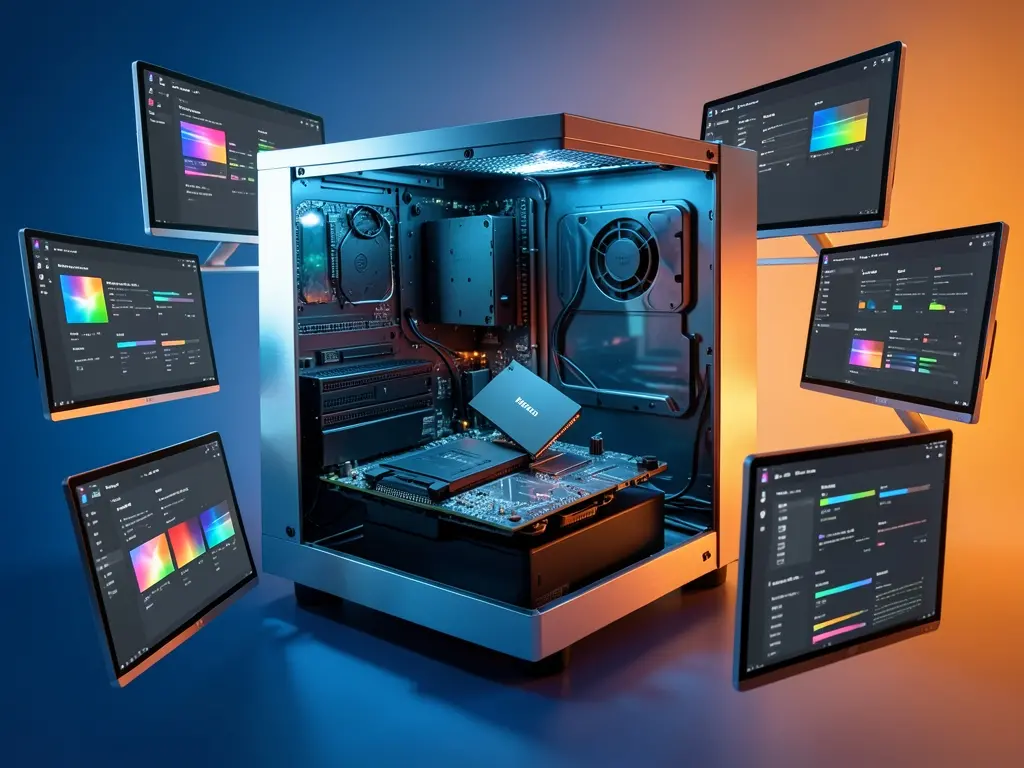
Máy tính chạy chậm, khởi động mất vài phút, mở phần mềm đồ họa hay file Excel lớn là giật lag từng khung hình. Rất nhiều trường hợp khi kiểm tra máy tại Phường 7 Quận Bình Thạnh cho thấy ổ cứng HDD cũ hoặc SSD SATA dung lượng thấp đã tới hạn, trong khi phần cứng còn lại vẫn đáp ứng tốt công việc. Lúc này, lắp thêm ổ cứng SSD NVMe là cách xử lý gọn nhất, không cần thay máy.
Khi nào nên nâng cấp lên SSD NVMe thay vì dùng ổ cũ
Ổ cứng HDD truyền thống có tốc độ đọc ghi tuần tự chỉ khoảng 100-160 MB/s, trong khi SSD NVMe dùng giao tiếp PCIe có thể đạt 2.000-5.000 MB/s tùy chuẩn PCIe 3.0 hay 4.0. Con số này không chỉ để so sánh cho vui, nó quyết định trực tiếp đến thời gian khởi động Windows, tốc độ mở ứng dụng, thời gian render và cảm giác mượt khi chuyển tab.
Một số dấu hiệu cho thấy máy bạn đang bị nghẽn ở ổ cứng chứ không phải ở RAM hay CPU:
- Khởi động máy mất trên 1 phút dù đã tắt bớt ứng dụng khởi động cùng Windows.
- Mở phần mềm kế toán, đồ họa hoặc file dữ liệu lớn phải chờ thanh loading chạy rất lâu.
- Đèn báo ổ cứng trên thân máy sáng liên tục, quạt chạy to nhưng máy vẫn ì.
- Task Manager hiển thị Disk 100% dù không có tác vụ nặng nào đang chạy.
Nếu đúng các dấu hiệu trên, việc thay hoặc bổ sung SSD NVMe sẽ cải thiện rõ rệt. Còn nếu máy chậm do virus, do driver lỗi hoặc do hệ điều hành đã cài quá lâu, việc thay ổ cứng không giải quyết được gốc vấn đề — cần kiểm tra phần mềm trước khi quyết định chi tiền cho linh kiện.
Lưu ý kỹ thuật trước khi lắp SSD NVMe
Không phải bo mạch chủ nào cũng có khe M.2 hỗ trợ chuẩn NVMe. Mainboard đời cũ thường chỉ có khe M.2 SATA hoặc không có khe M.2 nào cả. Trước khi mua ổ, cần xác định chính xác model mainboard hoặc model laptop để tra cứu thông số khe cắm, chuẩn PCIe hỗ trợ (3.0 hay 4.0), kích thước ổ (2280 là phổ biến nhất) và độ dài tối đa mà khe cho phép.
Với laptop, cần kiểm tra thêm việc máy có sẵn khe M.2 trống hay phải tháo ổ cũ ra thay thế. Một số dòng laptop văn phòng giá rẻ chỉ có một khe M.2 duy nhất, khi đó phải chuyển dữ liệu hệ điều hành sang ổ mới chứ không thể chạy song song hai ổ.
Một điểm dễ bỏ qua là nhiệt độ. SSD NVMe tốc độ cao tỏa nhiệt đáng kể khi ghi dữ liệu liên tục. Nếu mainboard không có tản nhiệt kèm theo, nên dùng loại ổ có heatsink hoặc bổ sung miếng tản mỏng, tránh để ổ chạy ở ngưỡng nhiệt làm giảm tuổi thọ.
Cảnh báo: Trước khi tháo ổ cũ, thay ổ mới hoặc phân vùng lại ổ đĩa, bắt buộc phải sao lưu toàn bộ dữ liệu quan trọng ra ổ ngoài hoặc lên dịch vụ lưu trữ đám mây. Thao tác trên ổ cứng luôn có rủi ro mất dữ liệu nếu cúp điện đột ngột hoặc thao tác sai.

Quy trình lắp SSD NVMe và chuyển hệ điều hành
Với máy đã có sẵn khe M.2 trống, quy trình khá gọn. Tắt máy, ngắt nguồn, tháo pin nếu là laptop, sau đó tháo nắp lưng hoặc nắp hông case. Tháo ốc giữ khe M.2, cắm ổ vào khe theo góc nghiêng khoảng 30 độ, ấn nhẹ xuống và bắt ốc cố định. Khởi động lại, vào Disk Management để khởi tạo ổ mới (initialize disk) và định dạng phân vùng nếu cần dùng như ổ dữ liệu phụ.
Trường hợp muốn chuyển hệ điều hành sang ổ mới để hưởng tốc độ, có hai cách phổ biến. Cách thứ nhất là clone ổ cũ sang ổ mới bằng phần mềm chuyên dụng, sau đó đổi thứ tự boot trong BIOS. Cách thứ hai là cài mới Windows lên ổ NVMe rồi chép dữ liệu sang. Cách clone nhanh hơn nhưng yêu cầu ổ mới có dung lượng lớn hơn hoặc bằng dung lượng dữ liệu đang dùng trên ổ cũ. Cách cài mới sạch hơn nhưng mất thời gian cài lại phần mềm và driver.
Nếu máy đang gặp lỗi hệ điều hành, driver hoặc xung đột phần mềm, việc cài phần mềm máy tính online kết hợp kiểm tra ổ cứng sẽ giúp xác định đúng nguyên nhân trước khi quyết định nâng cấp phần cứng. Đặt sai vấn đề sẽ khiến chi phí phát sinh mà máy vẫn chậm.
Hỗ trợ tại Phường 7 Quận Bình Thạnh và khu vực lân cận
Với người dùng không quen tháo lắp phần cứng, việc tự lắp SSD NVMe có thể tiềm ẩn rủi ro làm hỏng khe cắm hoặc chập mạch nếu thao tác sai. Dịch vụ hỗ trợ tại chỗ ở Phường 7 Quận Bình Thạnh sẽ kiểm tra đúng model máy, tư vấn loại ổ phù hợp với chuẩn khe cắm, lắp đặt và chuyển dữ liệu cẩn thận. Các khu vực gần như Phường 1, Phường 2, Phường 12 hay Phường 25 Quận Bình Thạnh đều có thể đặt lịch hỗ trợ trong ngày.
Trường hợp máy đang dùng ổ HDD dung lượng lớn và chỉ muốn giữ nguyên hệ điều hành, có thể tham khảo hướng xử lý đã áp dụng cho thay mới ổ cứng SSD 1TB tại Phường 9 Quận Bình Thạnh để hình dung quy trình thực tế và thời gian xử lý.
Chi phí và những gì cần chuẩn bị
Giá SSD NVMe hiện dao động tùy dung lượng và thương hiệu. Ổ 256GB phù hợp máy chỉ cài hệ điều hành và vài phần mềm văn phòng. Ổ 512GB là mức cân bằng cho đa số người dùng. Ổ 1TB trở lên dành cho máy làm đồ họa, dựng video hoặc lưu nhiều dữ liệu. Nên chọn ổ chính hãng có bảo hành rõ ràng, tránh mua ổ trôi nổi không tem niêm phong vì tuổi thọ và tốc độ thực tế thường không đúng công bố.
Trước khi đặt lịch hỗ trợ, người dùng nên chuẩn bị: model chính xác của máy hoặc mainboard, tình trạng hiện tại của máy (còn bảo hành hay không), dữ liệu quan trọng đã sao lưu chưa, và nhu cầu sử dụng thực tế để được tư vấn dung lượng phù hợp thay vì mua thừa hoặc thiếu.
Việc nâng cấp ổ cứng không làm máy nhanh hơn ở mọi tác vụ, nhưng với các tác vụ liên quan đến đọc ghi dữ liệu — khởi động, mở phần mềm, load file, render — mức cải thiện thường thấy rõ ngay trong ngày đầu sử dụng. Điều quan trọng là xác định đúng điểm nghẽn của máy trước khi chi tiền, thay vì nâng cấp theo cảm tính.


