
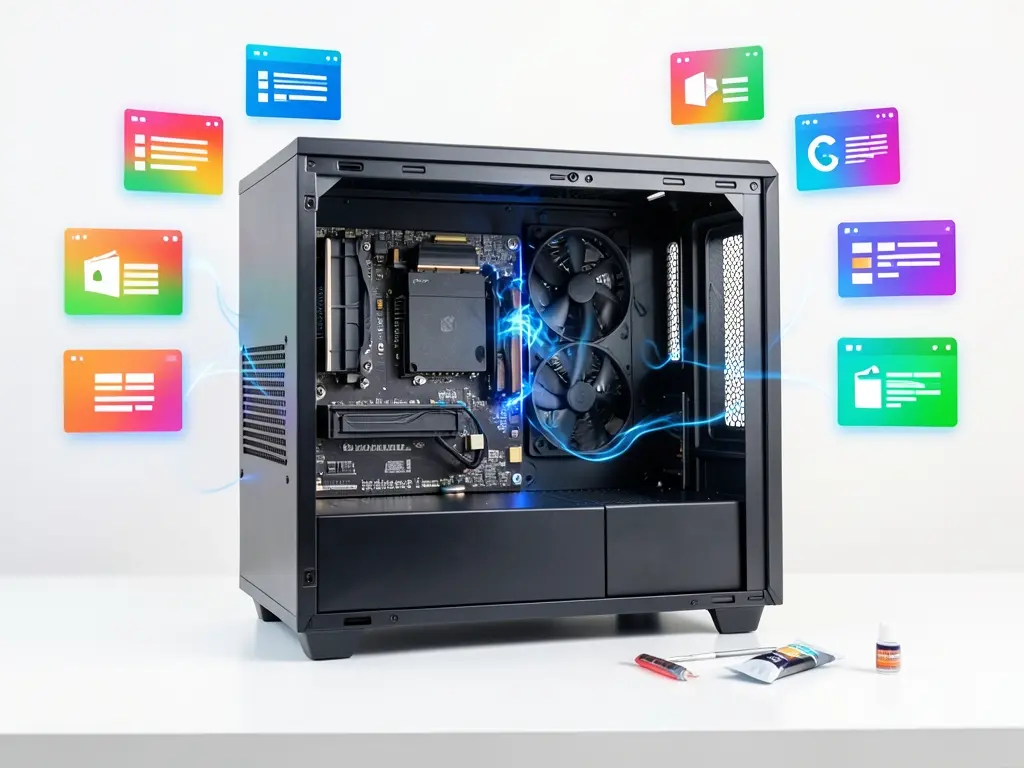
Một bộ máy tính vừa được cài Windows xong nhưng nhiệt độ CPU lại tăng vọt khi mở vài tab trình duyệt là dấu hiệu keo tản nhiệt đã khô hoặc lớp keo theo máy đã hết tác dụng. Với các dòng máy đã dùng vài năm, việc tra keo tản nhiệt Arctic MX4 đúng cách thường mang lại mức nhiệt dễ chịu hơn hẳn mà không cần thay tản. Bài viết này đi vào tình huống cụ thể đó: máy vừa cài đặt Windows tại Phường 1 Quận Bình Thạnh, sau khi hoàn tất hệ điều hành thì kiểm tra nhiệt độ và xử lý phần tản nhiệt cho CPU.
Vì sao cài Windows xong lại cần kiểm tra nhiệt độ
Sau khi cài lại hệ điều hành, máy tính thường chạy các tác vụ nền nặng trong vài giờ đầu: cập nhật Windows, tải driver, đồng bộ tài khoản, quét chỉ mục tìm kiếm. Đây là lúc CPU hoạt động ở mức cao liên tục, nên nếu keo tản nhiệt đã khô hoặc quạt bám bụi, nhiệt độ sẽ tăng nhanh hơn bình thường. Người dùng dễ nhầm đây là lỗi Windows mới cài, trong khi nguyên nhân thực tế nằm ở phần tản nhiệt.
Cách kiểm tra đơn giản là mở Task Manager xem mức sử dụng CPU, đồng thời dùng một công cụ đọc cảm biến như HWiNFO hoặc Core Temp để theo dõi nhiệt độ. Với máy để bàn dùng tản khí, mức nhiệt khi tải nặng thường nên dưới 85°C; nếu chạm ngưỡng 95°C và có hiện tượng giảm xung, cần xử lý tản nhiệt trước khi dùng máy tiếp. Với laptop, ngưỡng chịu đựng khác nhau tùy thiết kế, nên so sánh với mức nhiệt lúc máy còn mới là cách thực tế nhất.
Dấu hiệu keo tản nhiệt đã hết tác dụng
Keo tản nhiệt không hỏng đột ngột. Nó khô dần theo thời gian, đặc lại và mất khả năng lấp kín các vi khe giữa nắp CPU và đế tản. Một số dấu hiệu dễ nhận ra:
- Nhiệt độ tăng nhanh chỉ sau vài phút mở ứng dụng nặng.
- Quạt chạy ở tốc độ cao gần như liên tục dù máy không làm gì nhiều.
- Hiệu năng giảm rõ khi xuất video hoặc chơi game, kèm tiếng quạt rít.
- Máy tự tắt hoặc khởi động lại khi đang tải nặng.
Nếu máy đã dùng trên hai năm và chưa từng vệ sinh tản nhiệt, khả năng keo khô là khá cao. Tuy nhiên cần loại trừ các nguyên nhân khác trước khi tháo máy: keo tản nhiệt kém chỉ là một phần, bụi bám trên lá tản và quạt cũng gây hiệu ứng tương tự.
Chuẩn bị trước khi tra keo Arctic MX4
Arctic MX4 là keo tản nhiệt gốc carbon, không dẫn điện, độ nhớt vừa phải nên dễ trải đều và ít chảy tràn ra ngoài đế. Đây là lý do dòng keo này được dùng phổ biến cho cả CPU máy bàn lẫn laptop sau khi vệ sinh tản. Trước khi thao tác, cần chuẩn bị:
- Keo Arctic MX4 còn hạn, đầu kim hoặc thìa trải đi kèm.
- Cồn isopropyl nồng độ từ 90% trở lên và khăn giấy không xơ.
- Tuốc nơ vít đúng cỡ để tháo tản nhiệt.
- Băng keo giấy hoặc khay nhỏ để đựng ốc theo thứ tự.
Lưu ý bắt buộc: trước khi tháo tản nhiệt hoặc thực hiện bất kỳ thao tác phần cứng nào, hãy sao lưu dữ liệu quan trọng ra ổ ngoài hoặc dịch vụ đám mây. Việc tháo lắp không đúng có thể làm hỏng chân CPU hoặc mainboard, và dữ liệu trên ổ hệ thống có nguy cơ mất nếu máy không khởi động lại được. Với máy vừa được cài đặt Windows và chưa sao lưu, nên hoàn tất sao lưu trước khi mở nắp máy.

Các bước tra keo tản nhiệt Arctic MX4
Thứ tự thao tác nên đi từ việc quan sát đến xử lý, tránh tháo lắp nhiều lần làm xước bề mặt tiếp xúc.
Bước 1 – Tháo tản nhiệt và vệ sinh. Tháo ốc theo thứ tự đối xứng để lực ép đều, sau đó nhấc tản ra nhẹ nhàng, không xoay. Dùng khăn giấy thấm cồn isopropyl lau sạch lớp keo cũ trên nắp CPU và đế tản cho đến khi bề mặt kim loại sáng đều. Vệ sinh luôn lá tản và cánh quạt bằng cọ mềm hoặc khí nén, giữ quạt cố định để tránh quay tự do làm hỏng vòng bi.
Bước 2 – Tra keo. Với CPU máy bàn, một hạt keo cỡ hạt đậu ở giữa nắp là đủ; áp lực của tản sẽ tự dàn đều. Với CPU laptop hoặc die trần, nên dùng thìa trải một lớp mỏng, phủ kín bề mặt tiếp xúc nhưng không tràn ra ngoài. Keo quá nhiều không làm mát tốt hơn mà còn dễ tràn xuống socket.
Bước 3 – Lắp lại và siết ốc. Đặt tản đúng hướng, siết ốc theo thứ tự chéo và siết từng vòng đều tay. Với tản dùng lò xo, siết đến khi ốc dừng tự nhiên, không cố vặn thêm để tránh nứt chân đế.
Bước 4 – Kiểm tra nhiệt độ sau khi lắp. Khởi động máy, theo dõi nhiệt độ ở chế độ nhàn rỗi vài phút, sau đó chạy một bài tải nhẹ như xuất video ngắn hoặc quét virus toàn bộ ổ để tạo tải thực tế. Nếu nhiệt độ giảm rõ so với trước và quạt không còn rú liên tục, lớp keo đã tiếp xúc tốt. Nếu nhiệt độ vẫn cao, cần kiểm tra lại lực siết ốc và lớp keo có phủ kín hay không.
Khi nào nên gọi kỹ thuật thay vì tự làm
Việc tra keo tản nhiệt khá đơn giản với máy bàn thùng lớn, nhưng với laptop mỏng, ultrabook hoặc máy còn bảo hành, thao tác tháo tản có thể làm mất bảo hành và dễ gãy chốt nhựa. Nếu máy đang trong thời gian bảo hành, nên liên hệ hãng trước. Với máy đã hết bảo hành nhưng cấu trúc tản phức tạp, việc nhờ kỹ thuật có kinh nghiệm xử lý sẽ an toàn hơn.
Trong trường hợp máy vừa được cài đặt Windows tại khu vực Phường 1 Quận Bình Thạnh và cần vệ sinh tản nhiệt, tra keo Arctic MX4 cùng lúc, có thể đặt lịch hỗ trợ tại nhà để không phải di chuyển. Kỹ thuật viên sẽ kiểm tra nhiệt độ trước, xác định nguyên nhân tăng nhiệt là do keo, bụi hay quạt, rồi mới thực hiện thao tác phù hợp. Những khu vực lân cận như Phường 2, Phường 3 hay Phường 7 cũng nằm trong phạm vi hỗ trợ tương tự khi cần.
Nếu mục tiêu là cài win máy tính bàn kèm kiểm tra tản nhiệt sau cài đặt, nên trao đổi trước để kỹ thuật chuẩn bị keo và dụng cụ vệ sinh. Với các máy đã cài Windows nhưng cần xử lý phần cứng, việc lắp thêm ổ cứng SSD NVMe tăng tốc máy cũng có thể kết hợp trong cùng buổi để tiết kiệm thời gian.
Những lỗi thường gặp khi tra keo tản nhiệt
Phần lớn sự cố sau khi tra keo đến từ thao tác chưa chuẩn. Một số lỗi phổ biến:
- Không lau sạch keo cũ, khiến hai lớp keo chồng lên nhau và giảm tiếp xúc.
- Tra quá nhiều keo, gây tràn ra socket hoặc đế tản.
- Siết ốc lệch lực, làm đế tản không ép đều trên nắp CPU.
- Quên cắm lại dây quạt sau khi vệ sinh.
- Dùng cồn nồng độ thấp, để lại vệt ẩm trên bề mặt tiếp xúc.
Để tránh các lỗi này, nên thao tác chậm, chụp lại vị trí dây và ốc trước khi tháo. Nếu không chắc về lực siết hoặc hướng lắp tản, dừng lại và nhờ kỹ thuật kiểm tra thay vì cố hoàn thành.
Kết quả sau khi xử lý tản nhiệt
Khi lớp keo Arctic MX4 được tra đúng và tản được vệ sinh sạch, nhiệt độ CPU thường giảm rõ rệt trong các tác vụ nặng, quạt chạy êm hơn và máy không còn hiện tượng giảm xung đột ngột. Với máy vừa cài đặt Windows, việc kiểm tra nhiệt độ ngay sau cài đặt giúp phát hiện sớm vấn đề tản nhiệt trước khi nó ảnh hưởng đến tuổi thọ linh kiện. Nếu sau khi tra keo mà nhiệt độ vẫn cao bất thường, cần kiểm tra thêm keo có phủ kín die hay không, quạt có quay đúng tốc độ hay không, và nhiệt độ môi trường xung quanh máy.


