
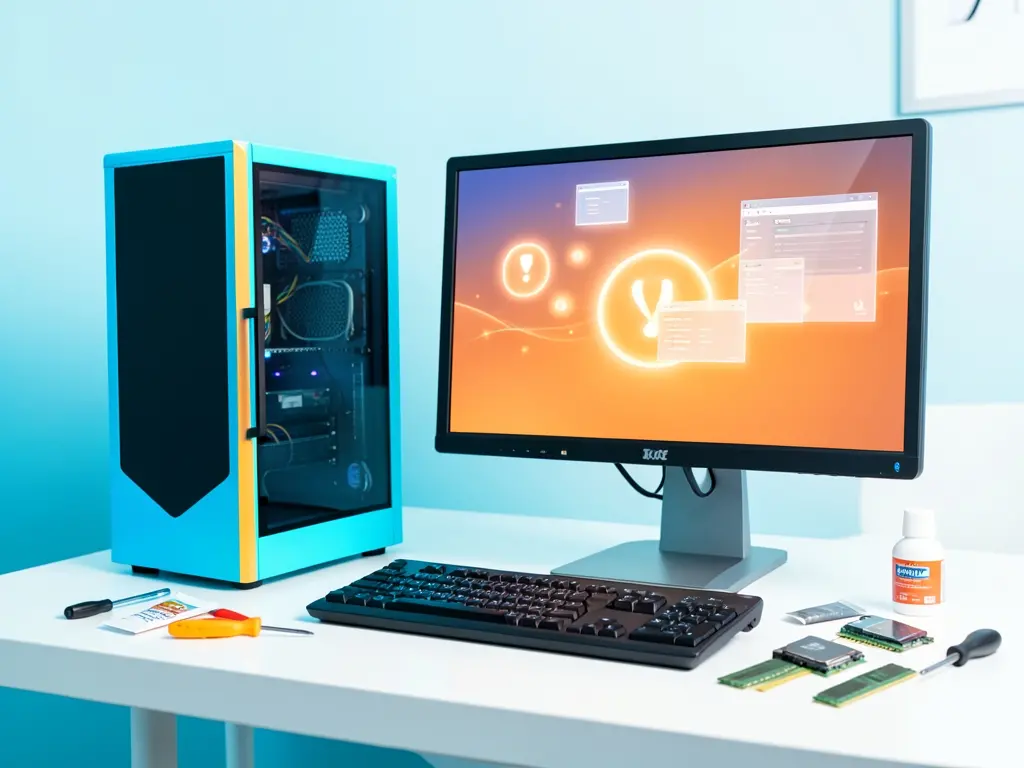
Khi máy tính không lên nguồn hoặc dừng ở màn hình logo, việc xác định đúng nguyên nhân giúp rút ngắn thời gian chờ đợi. Với người dùng tại phường Trường Vinh, Nghệ An, lỗi khởi động thường xuất phát từ nguồn điện chập chờn, ổ cứng đã ghi đè nhiều lần hoặc driver xung đột sau khi cập nhật. Bài viết dưới đây đi qua từng bước kiểm tra từ đơn giản đến phức tạp, kèm lưu ý sao lưu dữ liệu trước khi can thiệp sâu.
Kiểm tra nguồn và kết nối trước khi nghĩ đến phần mềm
Phần lớn trường hợp máy bấm nút nguồn nhưng không có tín hiệu lại bắt nguồn từ nguồn điện hoặc dây kết nối, không phải lỗi Windows. Bạn nên rút dây nguồn, giữ nút nguồn 15 giây để xả tĩnh điện, sau đó cắm lại và khởi động. Với máy để bàn, kiểm tra công tắc sau thùng máy và dây cấp cho màn hình. Với laptop, thử tháo pin (nếu tháo được) và cắm adapter trực tiếp để loại trừ pin chai gây sụt áp khi khởi động.
Nếu máy có đèn nguồn nhưng màn hình đen, hãy thử cắm sang cổng VGA hoặc HDMI khác, hoặc dùng màn hình khác để loại trừ lỗi hiển thị. Đôi khi lỗi khởi động chỉ là do RAM lỏng chân — tháo RAM, vệ sinh chân tiếp xúc bằng cồn isopropyl rồi cắm lại cũng là thao tác nhanh, ít rủi ro. Trước khi thực hiện bất kỳ thao tác phần cứng nào, hãy ngắt điện hoàn toàn và chạm tay vào vật kim loại để xả điện tích.
Trường hợp máy khởi động được nhưng kẹt ở màn hình logo hoặc hiện “Preparing Automatic Repair” lặp lại, vấn đề nằm ở hệ điều hành hoặc ổ cứng. Lúc này, hãy để máy chạy thêm 10–15 phút vì đôi khi Windows đang tự sửa lỗi. Nếu vẫn treo, bạn cần vào Safe Mode để kiểm tra chi tiết hơn.
Vào Safe Mode và xử lý lỗi hệ điều hành
Safe Mode là chế độ khởi động tối giản, chỉ nạp driver cơ bản, giúp xác định liệu lỗi đến từ driver hay phần mềm nền. Với Windows 10 và 11, bạn giữ nút nguồn đến khi máy tắt hẳn ba lần liên tiếp để kích hoạt môi trường phục hồi, sau đó chọn Troubleshoot > Advanced options > Startup Settings > Restart và nhấn phím 4 hoặc F4 để vào Safe Mode. Nếu máy vào được Safe Mode và chạy ổn định, khả năng cao lỗi nằm ở driver đồ họa hoặc một phần mềm khởi động cùng hệ thống.
Trong Safe Mode, bạn mở Device Manager để kiểm tra các mục có dấu chấm than vàng, đặc biệt là Display adapters và Network adapters. Gỡ driver đồ họa vừa cập nhật rồi khởi động lại là cách xử lý phổ biến với lỗi màn hình đen sau update. Với máy dùng ổ cứng HDD đã hoạt động nhiều năm, hãy chạy lệnh chkdsk C: /f /r trong Command Prompt để kiểm tra lỗi sector — quá trình này có thể mất vài giờ tùy dung lượng ổ. Lưu ý: lệnh chkdsk có thể sửa cấu trúc tệp, nên nếu ổ có dấu hiệu hỏng nặng, hãy sao lưu dữ liệu quan trọng sang ổ ngoài trước khi chạy.
Một nguyên nhân khác thường bị bỏ qua là xung đột trình khởi động. Bạn có thể dùng System Configuration (gõ msconfig trong Run) để tắt các mục khởi động không cần thiết, sau đó khởi động lại và bật dần từng mục để khoanh vùng phần mềm gây lỗi. Với các dòng máy cài nhiều phần mềm bảo mật cùng lúc, việc gỡ bớt một trình diệt virus là bước đáng thử vì xung đột giữa chúng có thể khiến hệ thống treo ở màn hình chào.
Trong quá trình kiểm tra, nếu bạn cần cài lại các công cụ chẩn đoán hoặc driver chuẩn từ nhà sản xuất, có thể tham khảo Dịch Vụ Cài Đặt Phần Mềm Máy Tính Nhanh Gọn để được hỗ trợ từ xa, tránh tải nhầm bản cài từ nguồn không rõ ràng.

Sửa lỗi Boot Configuration và ổ cứng
Khi máy báo lỗi “Bootmgr is missing” hoặc “No bootable device”, nguyên nhân thường là thứ tự khởi động trong BIOS bị thay đổi hoặc phân vùng boot bị hỏng. Bạn vào BIOS bằng phím Del hoặc F2 ngay khi bật máy, kiểm tra mục Boot Order xem ổ chứa hệ điều hành có được đặt đầu tiên không. Nếu ổ không xuất hiện trong danh sách, khả năng cao ổ cứng đã hỏng hoặc dây SATA lỏng — thử cắm lại dây và đổi cổng SATA trước khi kết luận.
Với lỗi phân vùng boot, bạn có thể khởi động từ USB cài Windows và dùng lệnh bootrec /fixmbr, bootrec /fixboot, bootrec /rebuildbcd trong Command Prompt. Đây là thao tác can thiệp vào cấu trúc khởi động, có rủi ro làm mất dữ liệu nếu thực hiện sai, nên bắt buộc sao lưu ổ hệ điều hành sang thiết bị ngoài trước khi chạy. Nếu bạn không quen với dòng lệnh, hãy nhờ kỹ thuật viên hỗ trợ để tránh làm hỏng thêm phân vùng.
Một dấu hiệu cần lưu ý: máy khởi động chậm dần theo thời gian, có tiếng lạch cạch từ ổ cứng, hoặc tự khởi động lại giữa chừng. Đây là triệu chứng của ổ cứng sắp hỏng, không phải lỗi phần mềm. Trong trường hợp này, việc cài lại Windows chỉ làm mất thêm thời gian và có thể mất dữ liệu; ưu tiên đúng là sao lưu ngay và thay ổ. Với ổ SSD, lỗi khởi động thường liên quan đến firmware hoặc lỗi logical hơn là hỏng cơ học, nên có thể xử lý bằng cách cập nhật firmware từ hãng sản xuất.
Khi nào nên dừng tự xử lý và gọi hỗ trợ
Có những tình huống nằm ngoài khả năng tự khắc phục tại nhà. Nếu máy có mùi khét, đèn báo lỗi nhấp nháy theo mã cụ thể của hãng, hoặc đã thử các bước trên mà vẫn không qua màn hình logo, bạn nên dừng lại để tránh làm hỏng thêm linh kiện. Các khu vực lân cận như xã Nghi Trường, Nghi Phong hay thị trấn Quán Hành cũng có nhiều trường hợp máy bị lỗi nguồn do điện áp không ổn định, đặc biệt vào mùa mưa bão — nguyên nhân này cần kiểm tra bằng đồng hồ đo điện, không thể xử lý bằng phần mềm.
Trước khi gọi kỹ thuật viên, hãy chuẩn bị: mã model máy, phiên bản Windows đang dùng, mô tả chính xác hiện tượng (máy kêu gì, đèn sáng thế nào, màn hình hiện gì), và các bước bạn đã thử. Những thông tin này giúp rút ngắn thời gian chẩn đoán, đặc biệt khi hỗ trợ từ xa. Nếu máy còn khởi động được vào Windows, hãy sao lưu dữ liệu quan trọng ngay lên ổ ngoài hoặc dịch vụ đám mây trước khi thực hiện bất kỳ thao tác sửa chữa sâu nào. Việc sao lưu không chỉ bảo vệ dữ liệu mà còn giúp bạn yên tâm thử các phương án xử lý mà không sợ mất tệp.
Cuối cùng, hãy nhớ rằng cài lại Windows hay reset máy không phải là giải pháp mặc định cho mọi lỗi khởi động. Nhiều trường hợp chỉ cần sửa driver hoặc khôi phục phân vùng boot đã giải quyết được vấn đề, trong khi cài lại hệ điều hành khiến bạn mất thời gian cấu hình lại toàn bộ phần mềm và dữ liệu. Chỉ nên cân nhắc cài lại khi ổ cứng còn tốt nhưng hệ điều hành đã hỏng nặng và bạn đã sao lưu đầy đủ.

